U
USafe 使用說明書
← 返回官網 開啟 App
U

USafe 校園緊急應變系統

國立臺北護理健康大學 · Campus Emergency Response System

🚨
SOS 緊急求救
即時通知急救員
🛡️
急救先鋒志工
就近派遣急救員
📢
全校安全通報
LINE 即時回報
USafe QR Code
手機掃描開啟
立即開啟 USafe → 📖 查看使用說明 ↓

請使用 Safari 或 Chrome 開啟

🌏 全球比較

USafe 與全球校園緊急應變系統比較

與日本、美國主要大學系統的功能對照

U
USafe
國立臺北護理健康大學
自主開發・免費
🛡️
ALSOK
日本綜合警備保障
商業付費系統
🎓
ANPIC
京都大學等採用
商業付費平台
🦅
美國大學系統
MIT・Penn State 等
Rave Mobile Safety
功能項目 USafe
北護大
ALSOK
日本
ANPIC
日本
美國大學
Rave 等
📢 安全通報功能
全校安全通報發布
用戶回報安全狀況
回報位置資訊 ⚠️ 部分
未回應者重複通知
身份分類統計(學生/教職員) ⚠️ 部分
演習/訓練模式
匯出統計報告 ✅ Excel/CSV
🔔 通知管道
App 推播通知(FCM)
LINE 整合通知與回報 🏆 ✅ 完整
SMS 簡訊
Email 通知
多國語系 ✅ 中英 ✅ 日英 ✅ 日英 ✅ 多語
🌊 氣象自動連動
地震自動偵測
颱風自動偵測 ✅ 颶風
GPS 定位
🏆 USafe 獨有功能
SOS 即時緊急求救 ⚠️ 部分
急救先鋒(CFR)志工系統 🏆 ✅ 全球首創
急救員即時派遣與追蹤 🏆
器材選擇回報 🏆
AED 校園地圖 🏆
離線防災指南 🏆
緊急聯絡人直撥 🏆
急救證照審核系統 🏆
個人健康資訊管理 🏆
PWA 免安裝 🏆
💰 費用
使用費用 ✅ 完全免費 ❌ 月費制 ❌ 付費授權 ❌ 付費訂閱
✅ 支援 ❌ 不支援 ⚠️ 部分支援 🏆 USafe 獨有或全球領先功能
USafe 的核心優勢
🛡️
全球首創
將 CFR 急救先鋒概念整合進校園緊急應變系統,具備急救證照的師生可即時接收求救通知
💚
台灣在地化
完整 LINE 整合符合台灣使用習慣,氣象局連動支援台灣特有的地震颱風情境
🎯
完全免費開放
商業系統月費動輒數萬元,USafe 由學校自主開發,功能更完整且完全免費
📋 完整使用說明書

使用說明書

完整功能指南 · 操作步驟 · 緊急應變流程

版本 1.0  |  2026年5月
🏫 國立臺北護理健康大學健康科技學院USR計畫
USafe v1.0 · 校園緊急應變系統
目錄

本說明書完整涵蓋 USafe 系統的所有功能操作說明。

系統簡介
P.3
開始使用(登入與初次設定)
P.4
一般用戶功能
P.6
急救志工功能
P.12
管理員功能
P.16
常見問題
P.22
系統簡介

USafe 是專為國立臺北護理健康大學設計的校園緊急應變系統,整合緊急求救、急救志工派遣、全校安全通報等功能,讓師生在緊急狀況下能夠快速求救、接收通知並回報安全狀況。
主要功能
🚨
一鍵 SOS 緊急求救
選擇事件類型,精準回報位置,即時通知急救員與校安中心
🛡️
急救先鋒(CFR)系統
具備急救證照的師生可登記成為認證急救員,接收附近求救通知
📢
全校安全通報
管理員發布警報,全校師生收到通知並回報安全狀況
💙
AED 位置地圖
校園內 AED 位置一目瞭然,緊急時快速導航前往
📋
離線防災指南
CPR、AED、止血、地震、火災應變指南,無網路也可查看
💚
LINE 即時通知
綁定 LINE 後,警報直接發送至 LINE,可在 LINE 內直接回報
系統網址
https://usafe-drjackchang.vercel.app
PWA 支援
⚠️ 重要:請使用 Safari 或 Chrome 開啟,請勿在 LINE 內直接點擊連結,否則 Google 登入會被封鎖。
💡 iOS 用戶建議:用 Safari 開啟後,點下方分享按鈕 →「加入主畫面」,可像原生 App 一樣使用,並支援離線閱讀防災指南。
緊急聯絡資訊
02-28214744
校安中心(24小時)
119
火災/急救
110
警察
開始使用
2.1 登入系統
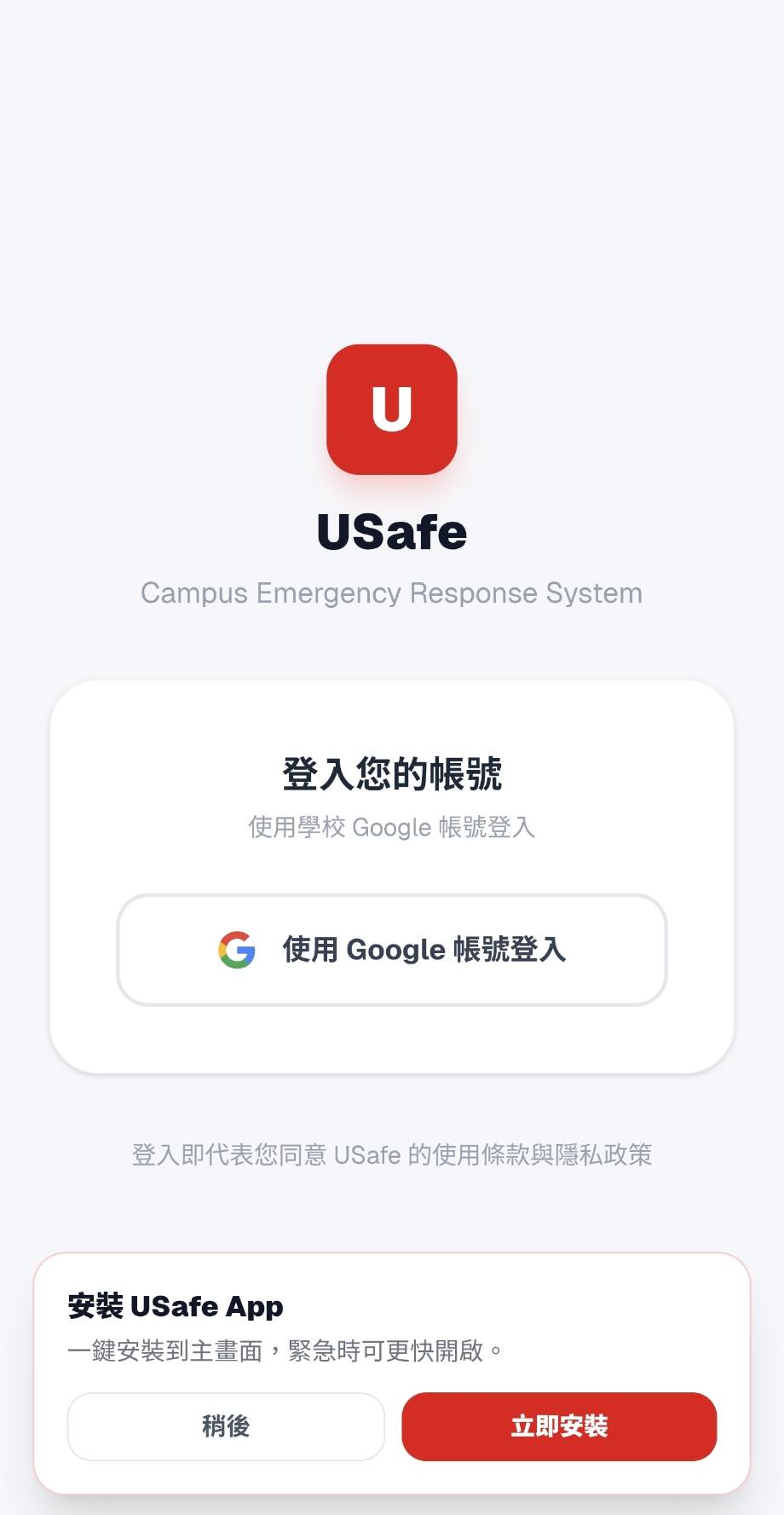
登入頁面
登入頁面
1
使用 Safari 或 Chrome 開啟系統網址
2
點擊「使用 Google 帳號登入」
3
選擇您的 Google 帳號完成登入
2.2 初次設定(Onboarding)

首次登入後,系統會引導您完成初始設定,建議花 2-3 分鐘完成。

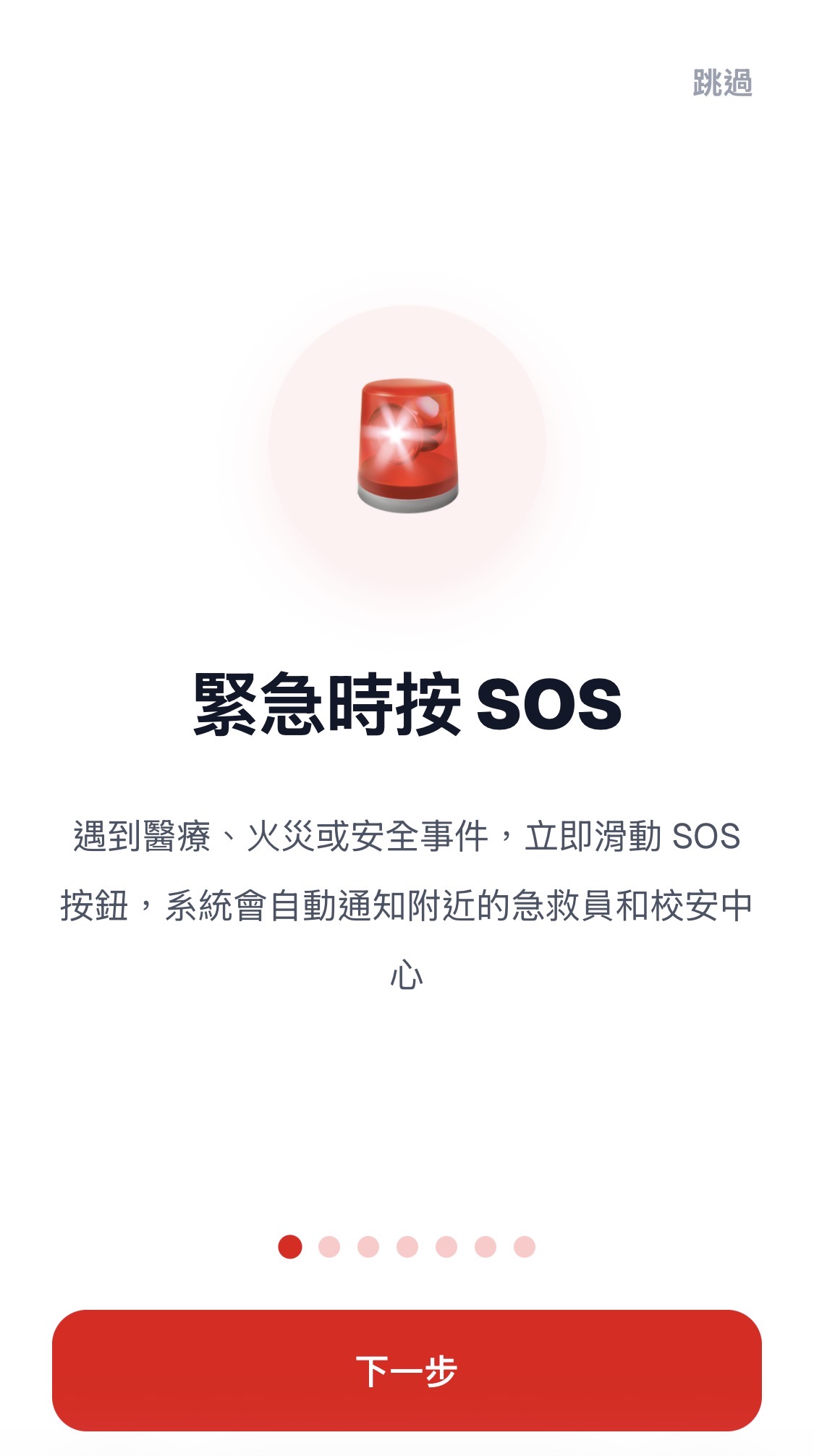
Onboarding 介紹頁
功能介紹頁面
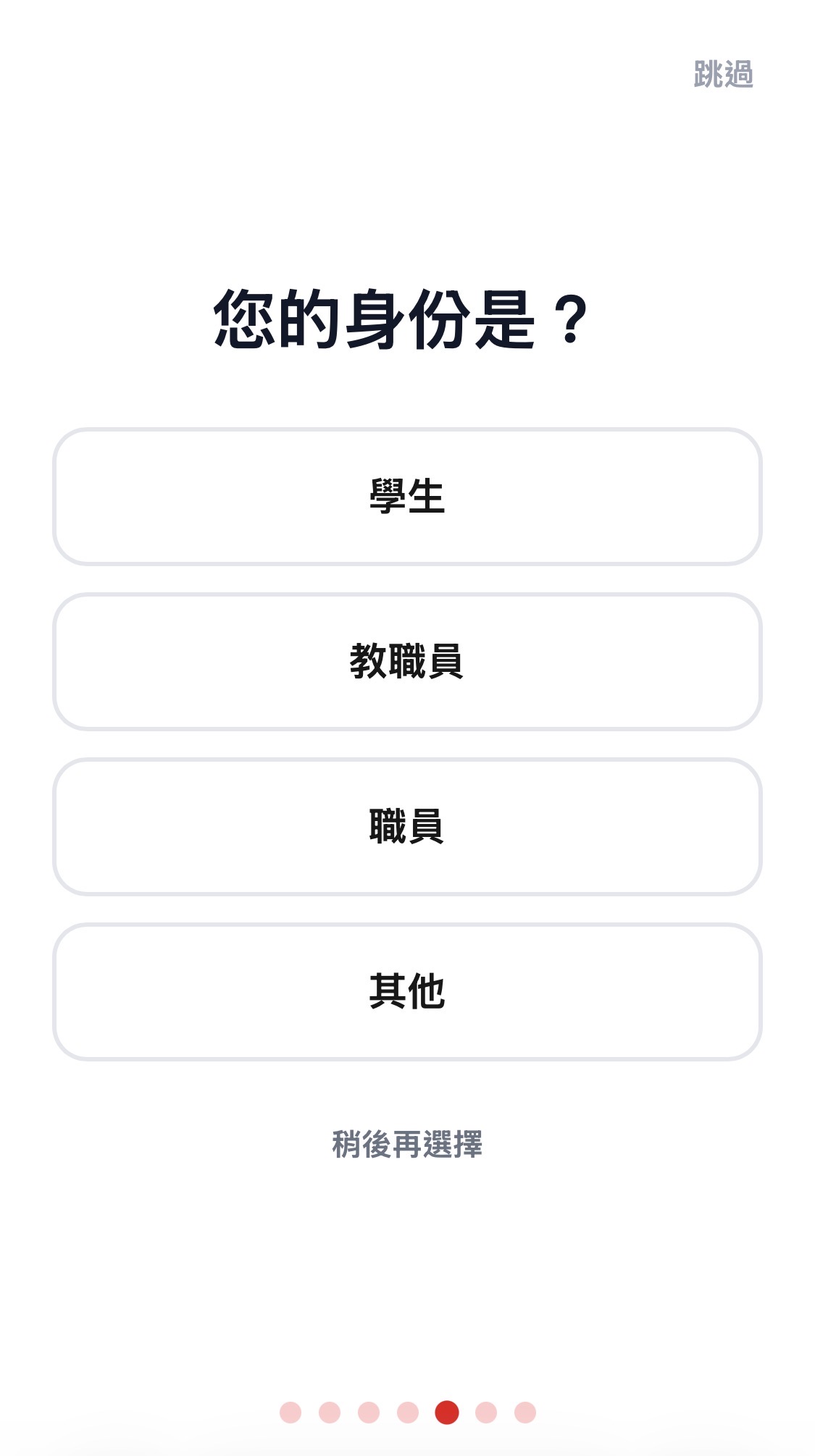
身份選擇頁
身份選擇頁面

步驟一:滑動查看系統功能介紹

步驟二:選擇您在學校的身份(學生 / 教職員 / 其他

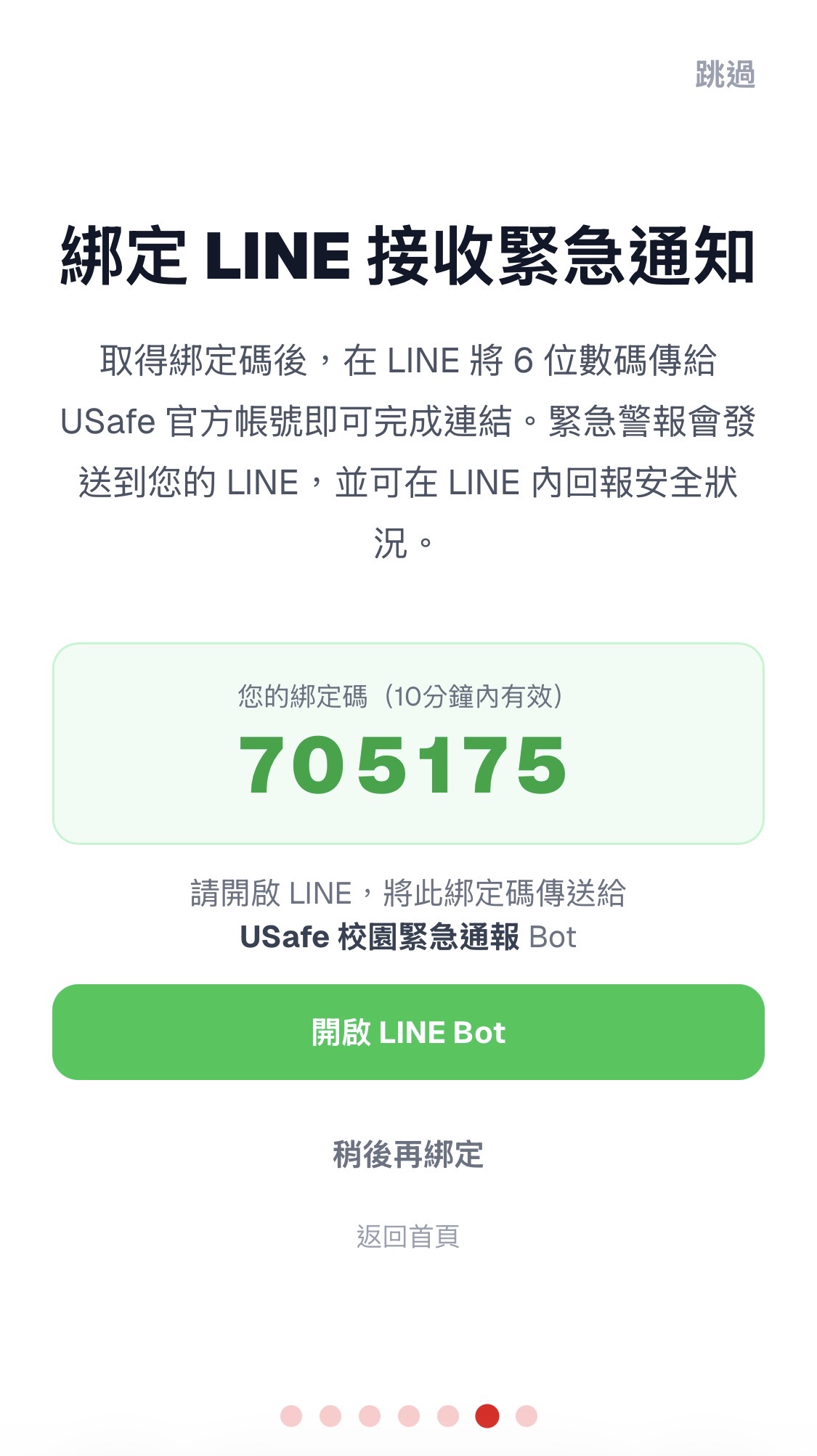
LINE 綁定頁
LINE 綁定碼畫面
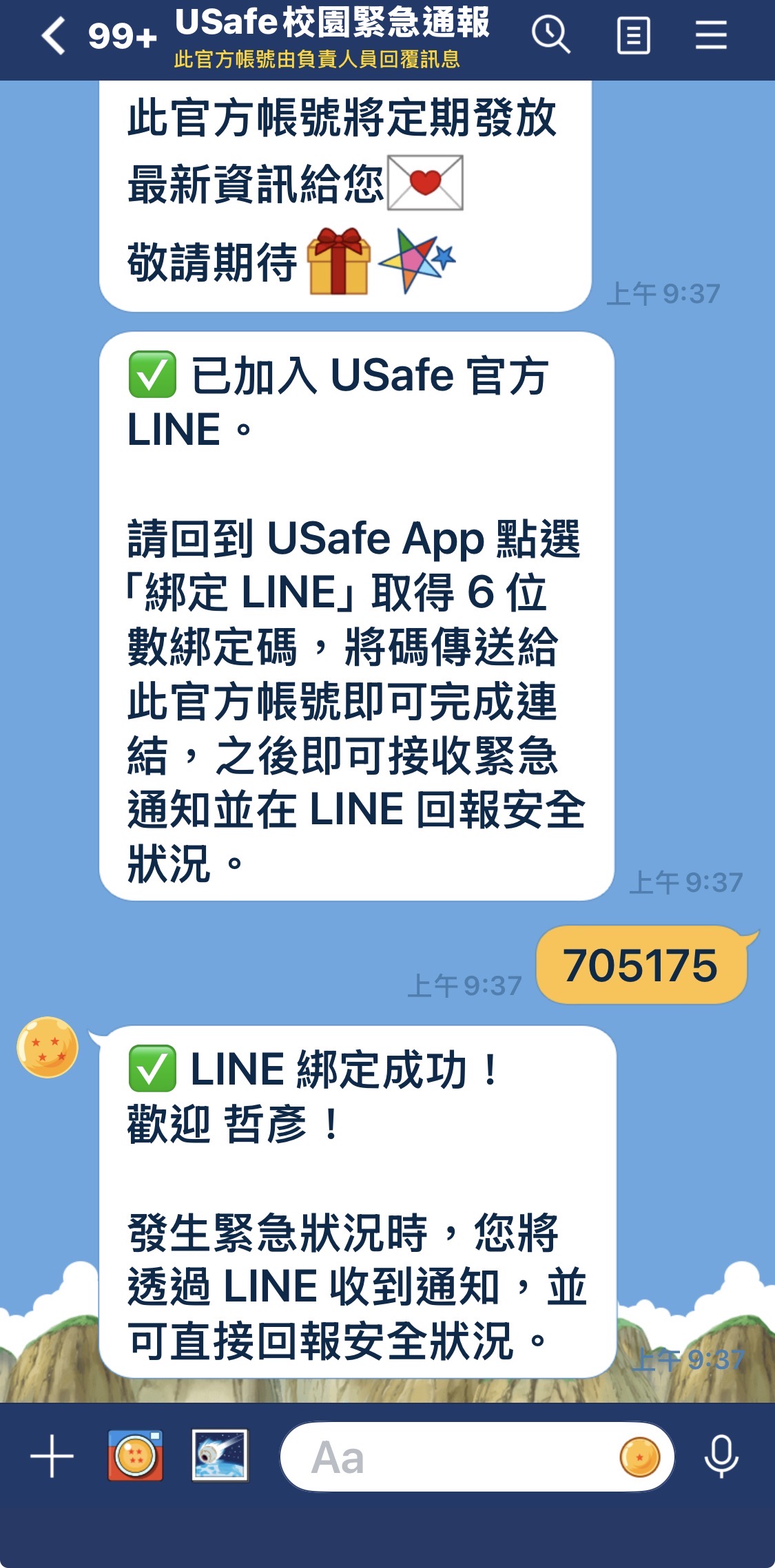
LINE 綁定成功
LINE 綁定成功畫面

步驟三:綁定 LINE(強烈建議)

💡 為什麼要綁定 LINE? 綁定後,緊急警報會直接發送到您的 LINE,即使沒有開啟 App 也能即時收到通知,並可在 LINE 內直接按鈕回報安全狀況。
1
點擊「取得綁定碼」,系統產生 6 位數綁定碼(10 分鐘內有效)
2
記下綁定碼
3
點擊「開啟 LINE Bot」,加 USafe 校園緊急通報(@102ienck)為好友
4
將 6 位數綁定碼傳送給 Bot
5
收到「✅ LINE 綁定成功!」即完成
📝 可點「跳過」稍後在設定頁(SETTINGS)完成綁定。
一般用戶功能
3.1 首頁介面
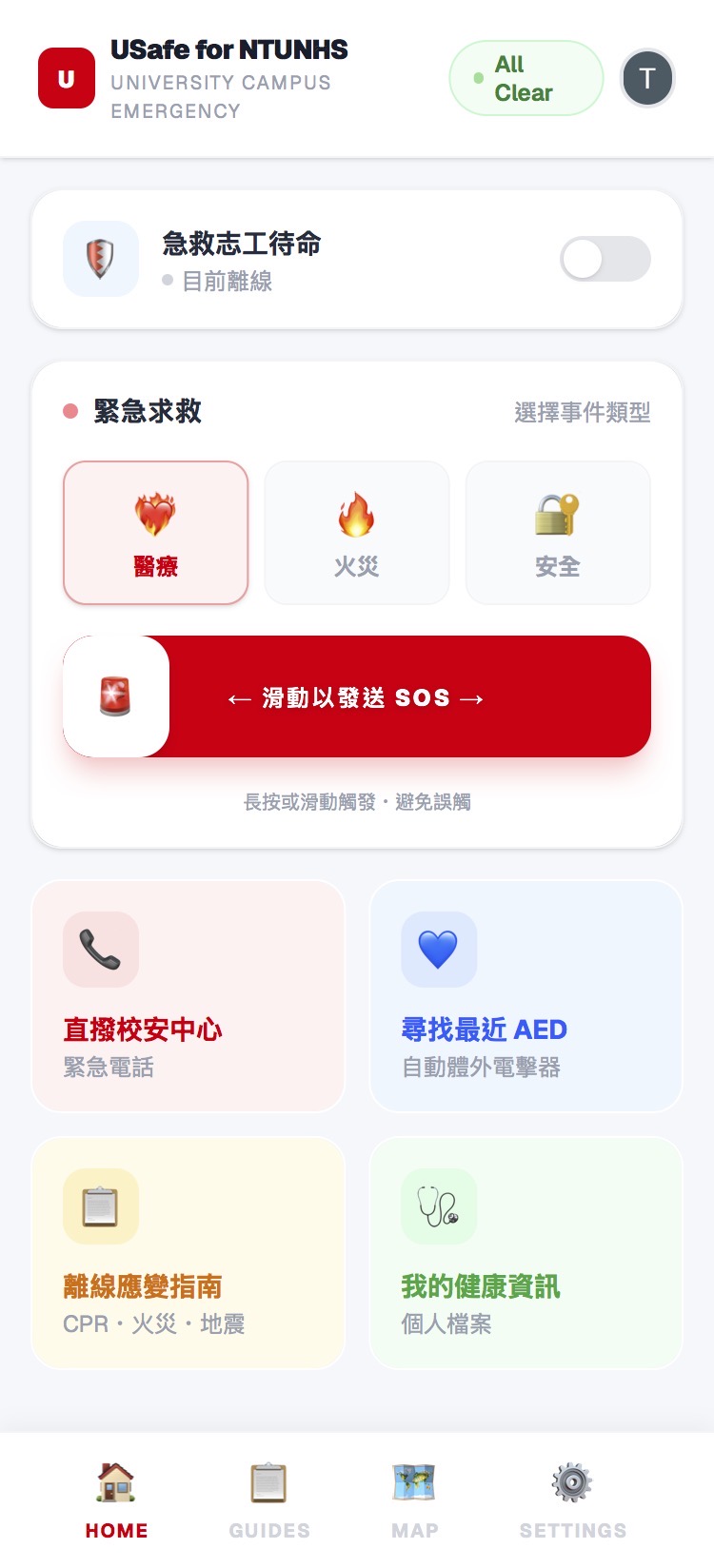
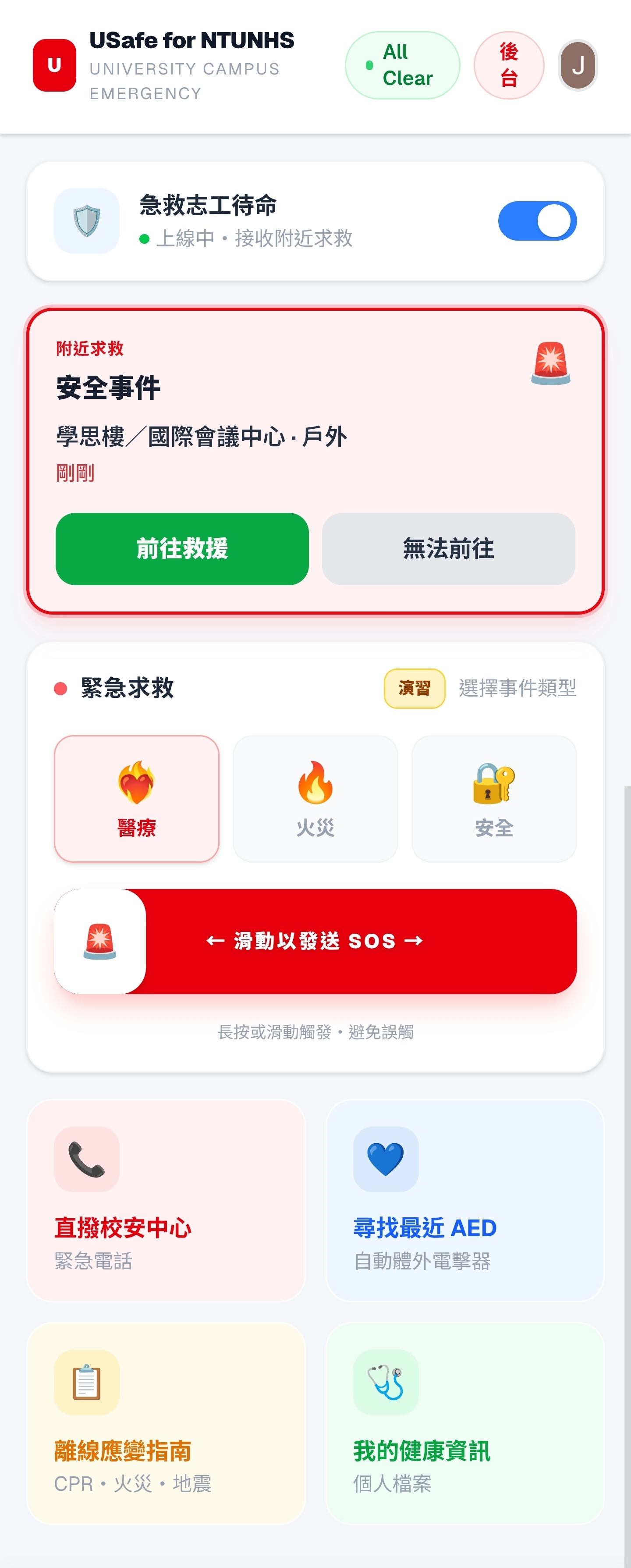
首頁
首頁(正常狀態)
區塊說明
校園狀態橫幅顯示目前校園安全狀況,警報時自動變紅色
急救志工待命認證急救員可切換上線/離線接收求救通知
緊急求救區選擇事件類型(醫療/火災/安全)並發送 SOS
快速捷徑直撥校安中心、AED 地圖、防災指南、健康資訊
3.2 發送 SOS 緊急求救
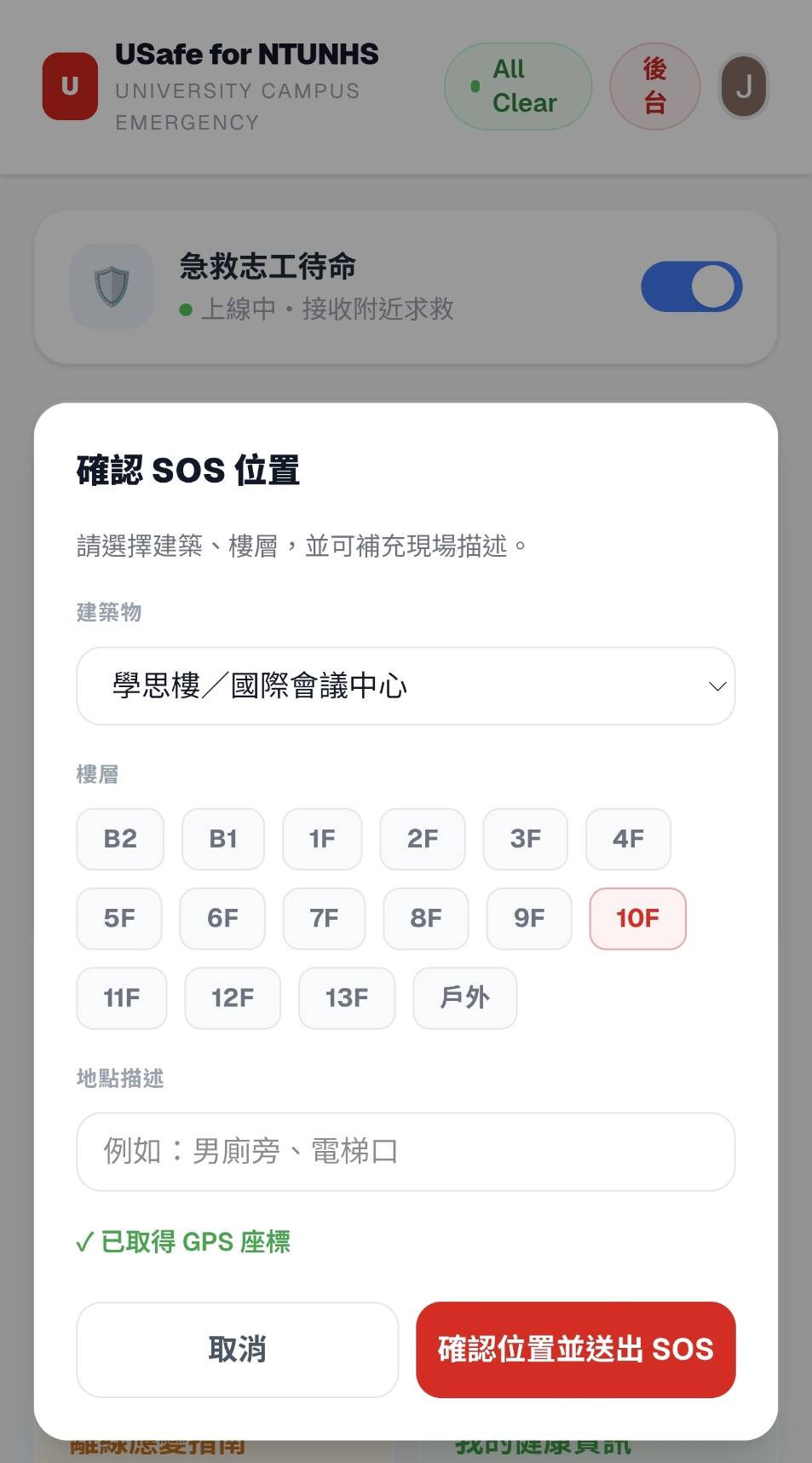
SOS 位置選擇
SOS 位置選擇
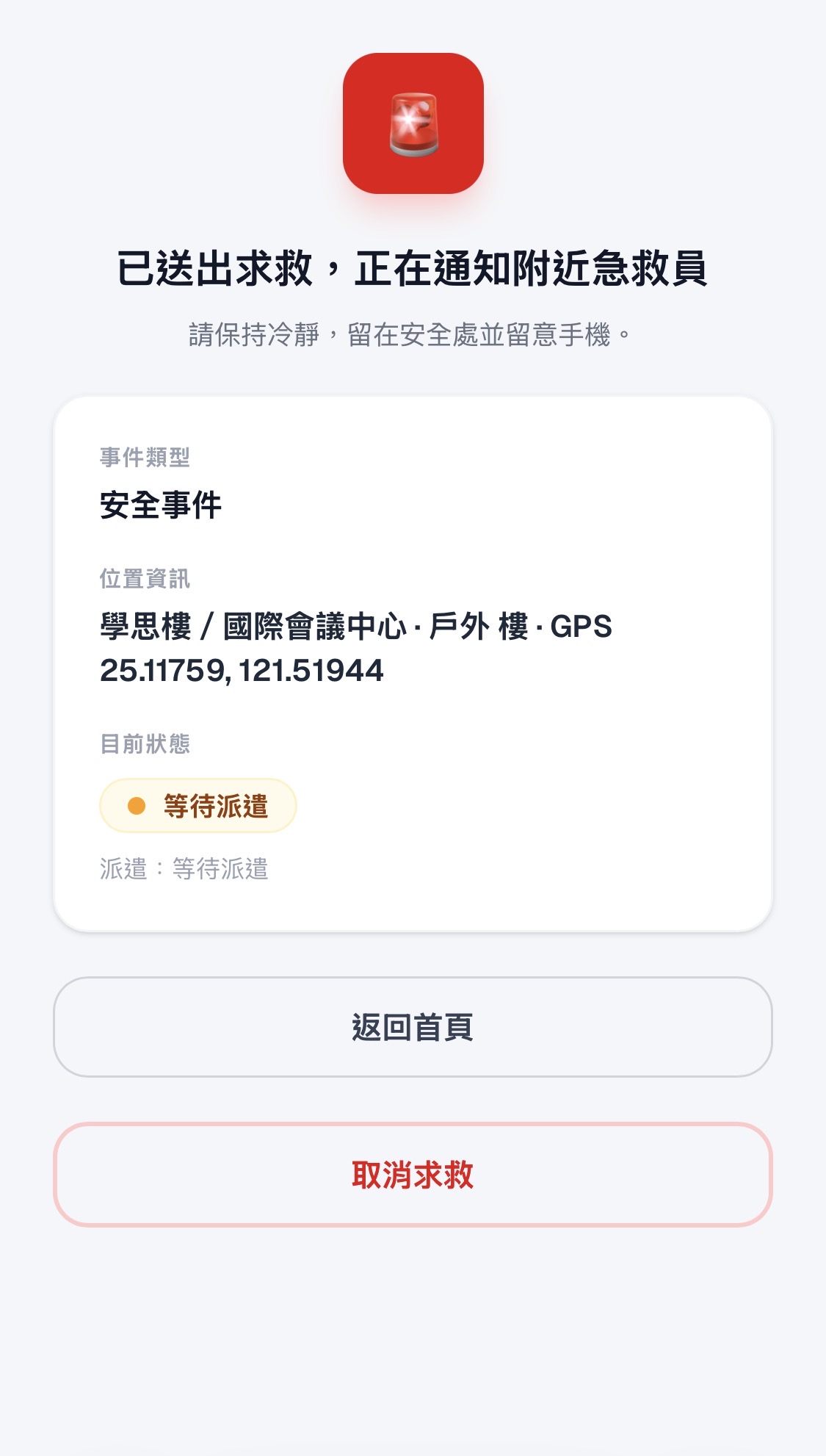
SOS 確認畫面
SOS 已送出確認畫面
1
在首頁選擇事件類型:醫療 / 火災 / 安全
2
滑動「← 滑動以發送 SOS →」按鈕
3
選擇建築物、樓層,輸入詳細地點描述(例如:男廁旁、電梯口)
4
按「確認位置並送出 SOS」
5
確認畫面即時顯示前往救援的急救員人數、攜帶器材及校安中心派遣訊息
⚠️ 重要:送出 SOS 後請保持冷靜,留在安全處並保持手機暢通,等待急救員或校安人員到達。
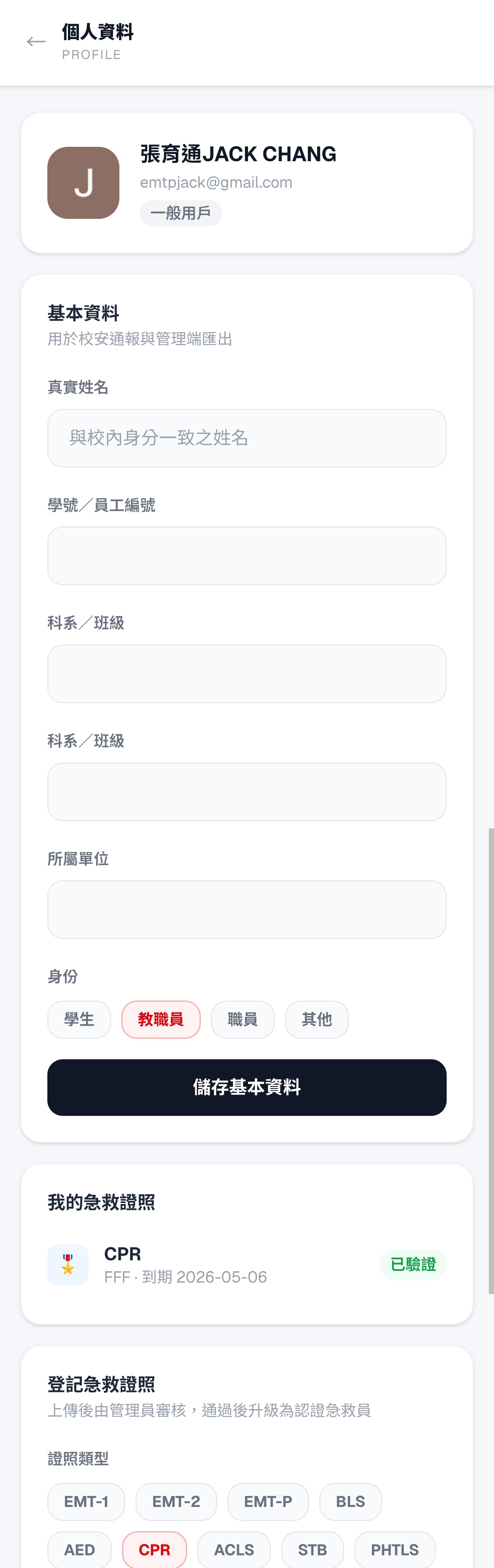
3.3 個人資料設定
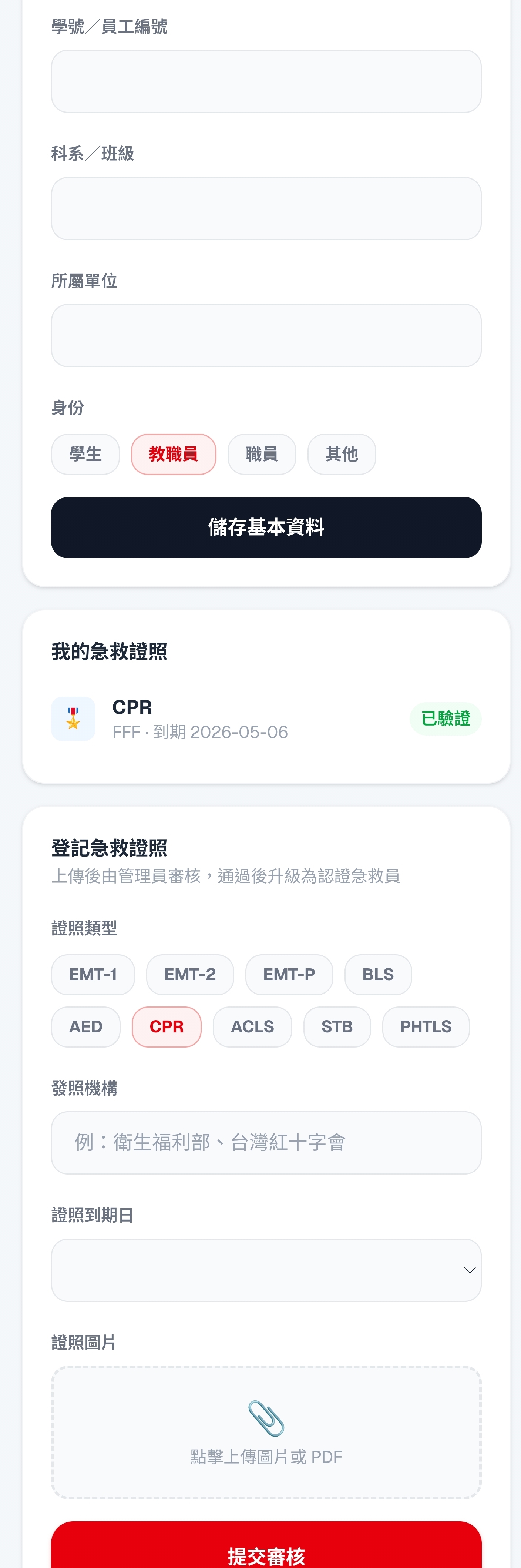
個人資料頁1
個人資料(上半部)
個人資料頁2
個人資料(下半部)

點擊首頁右上角頭像 → 個人資料,填寫:

💡 填寫完整資料有助於緊急事故後的統計與追蹤,也讓管理員在緊急狀況時能更快確認您的身份。
3.4 健康資訊
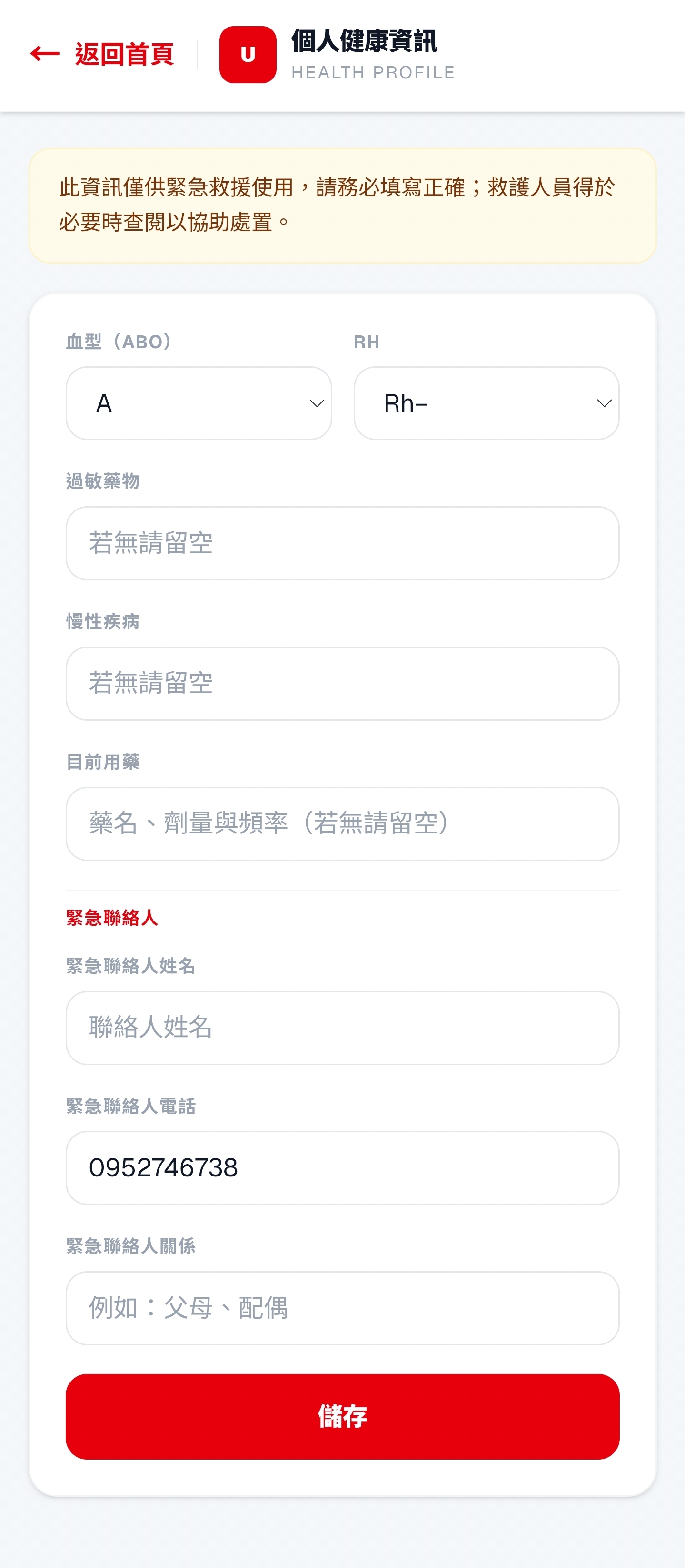
健康資訊頁
健康資訊頁

點擊首頁「我的健康資訊」,填寫:

💡 當您回報需要救援時,管理員可透過系統直接撥打您的緊急聯絡人電話,請務必填寫正確資訊。
3.5 防災指南
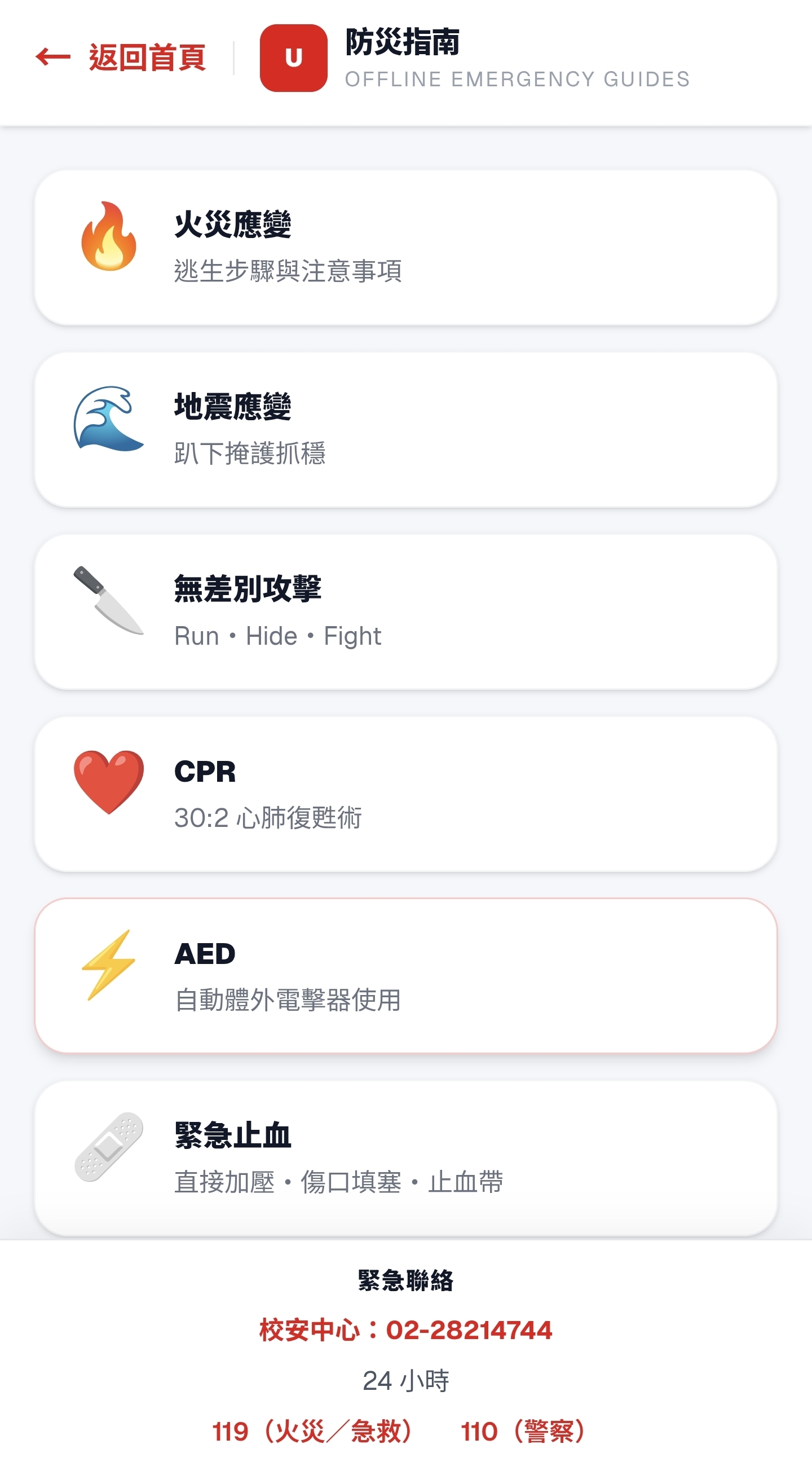
防災指南卡片
防災指南卡片列表
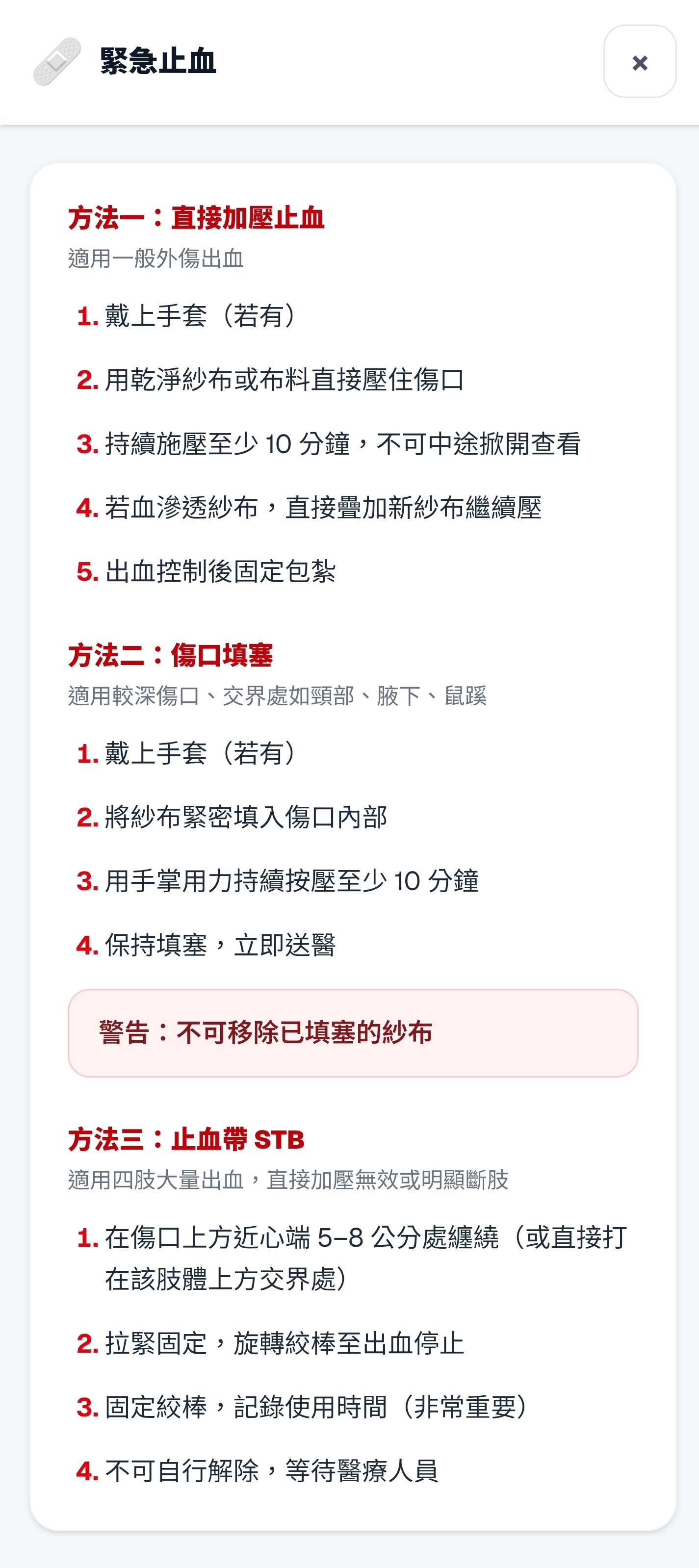
防災指南內容
指南詳細內容
指南內容
🔥 火災應變逃生步驟、消防警報位置、集合點
🌊 地震應變趴下、掩護、抓穩(Drop, Cover, Hold On)
🔪 無差別攻擊Run(逃跑)→ Hide(躲避)→ Fight(反擊)
❤️ CPR30:2 心肺復甦術完整步驟
⚡ AED自動體外電擊器使用步驟與注意事項
🩹 緊急止血直接加壓、傷口填塞、止血帶 STB
💡 防災指南支援離線閱讀,無網路時也可查看。
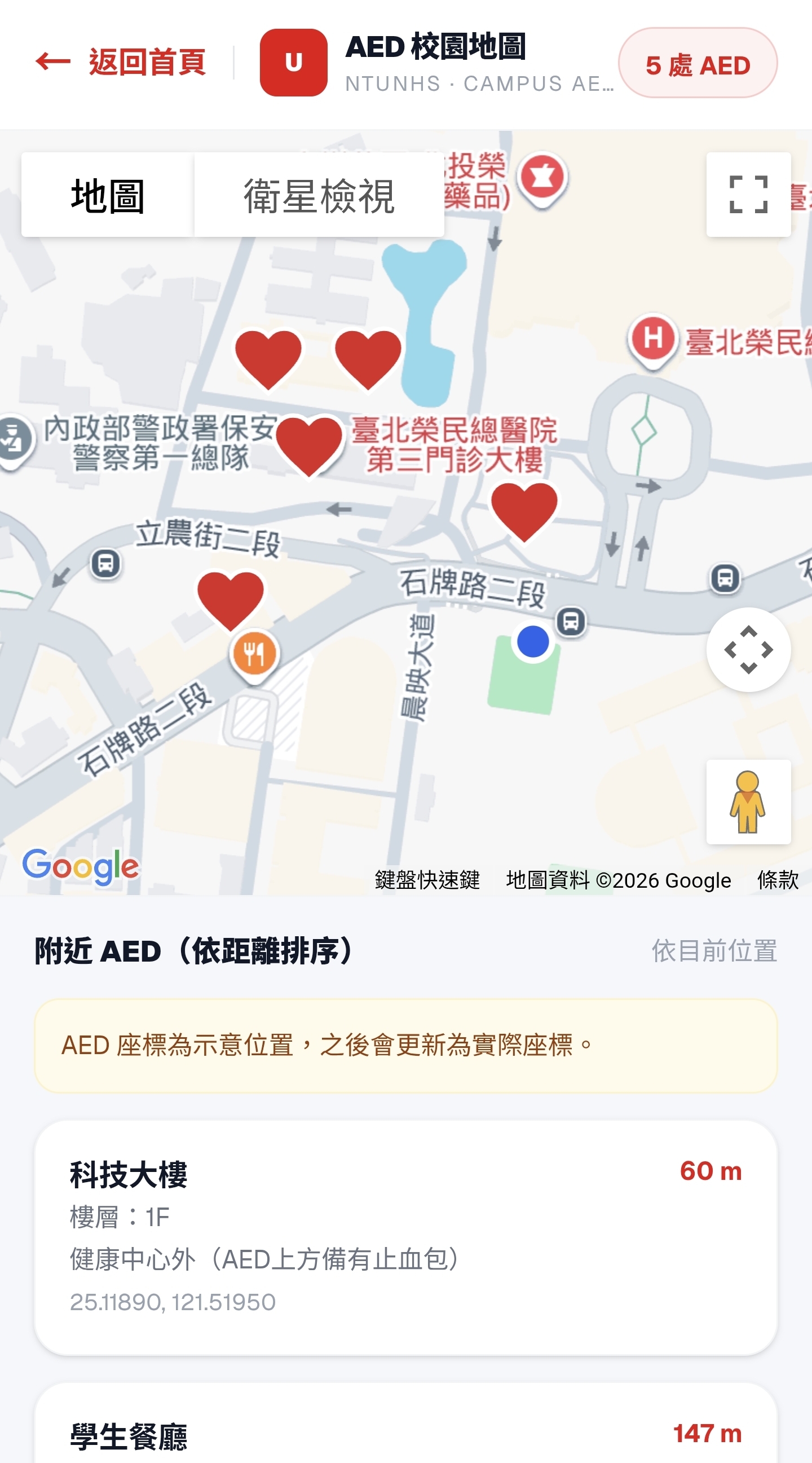
📍 科技大樓 1F 健康中心外設有 AED,AED 上方備有止血包,緊急時可立即取用。
3.6 AED 地圖
AED 地圖
AED 校園地圖
建築物樓層位置說明
爾雅樓1F杏一美食廣場
學思樓2F蘇杭餐廳外
科技大樓1F健康中心外(上方有止血包)
學生餐廳1F餐廳門口外(蘭心和惠質樓宿舍間)
學生活動中心1F城區部・活動中心外
3.7 LINE 安全通報回報
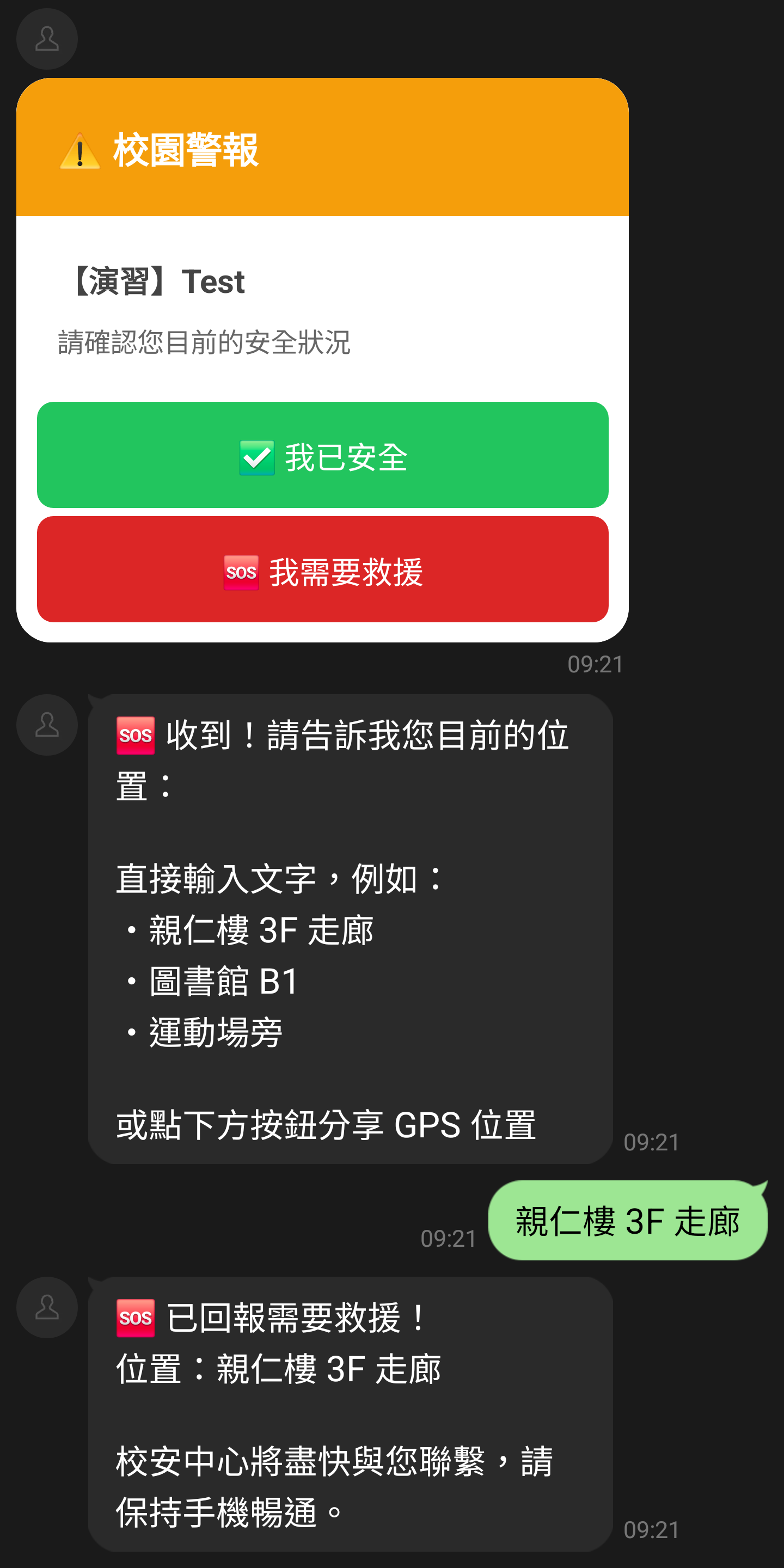
LINE 警報訊息
LINE 收到警報訊息卡片及需要救援輸入位置畫面

當校園發生重大事故時,已綁定 LINE 的用戶會收到訊息卡片,可直接在 LINE 內按:
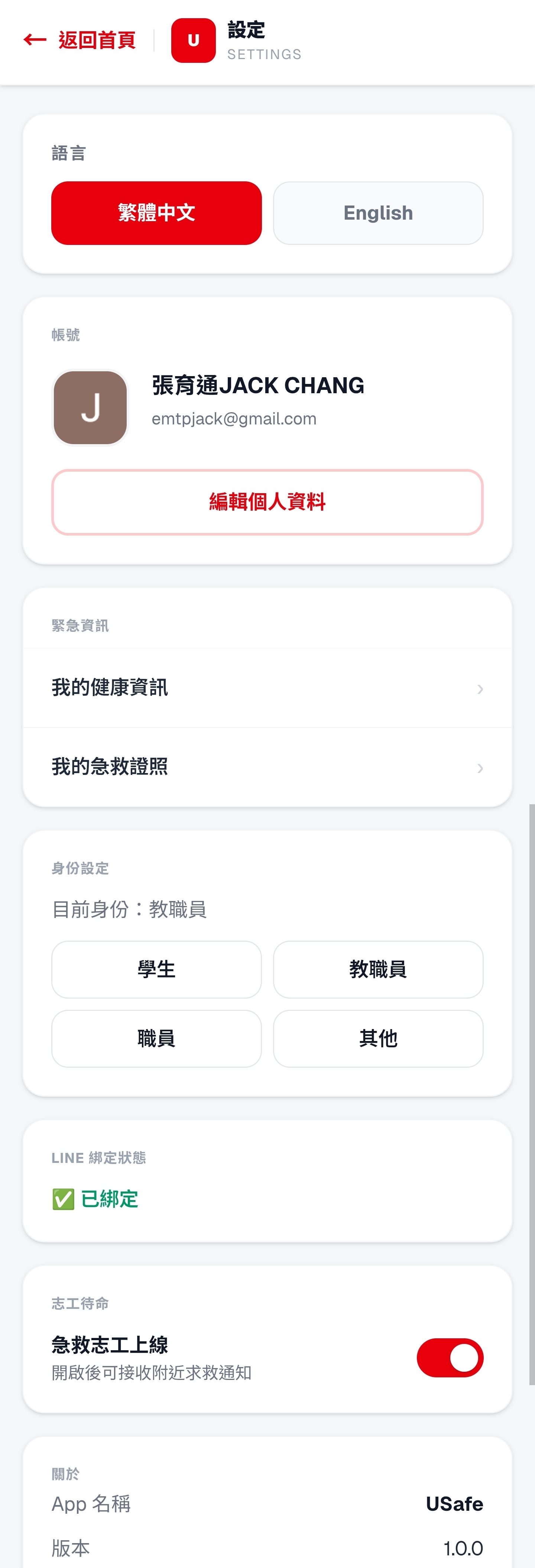
3.8 設定頁
設定頁
設定頁
急救志工功能

具備急救證照的師生,經管理員審核通過後升級為「認證急救員」,可接收附近求救通知並即時前往救援,實踐「急救先鋒(Community First Responder)」精神。

4.1 上傳急救證照

點擊首頁右上角頭像 → 個人資料 → 登記急救證照:

1
選擇證照類型(EMT-1 / EMT-2 / EMT-P / BLS / AED / CPR / ACLS / STB)
2
填寫發照機構(例如:衛生福利部、台灣紅十字會)
3
填寫證照到期日
4
上傳證照圖片或 PDF
5
按「提交審核」,等待管理員審核(通常 1-3 個工作天)
💡 審核通過後,您的身份會升級為「認證急救員」,首頁會出現志工待命開關。
4.2 接收求救通知
求救通知卡片
首頁顯示求救通知卡片

上線時,附近有人發送 SOS,首頁會出現求救通知卡片,顯示事件類型、位置、時間及已前往的急救員人數。
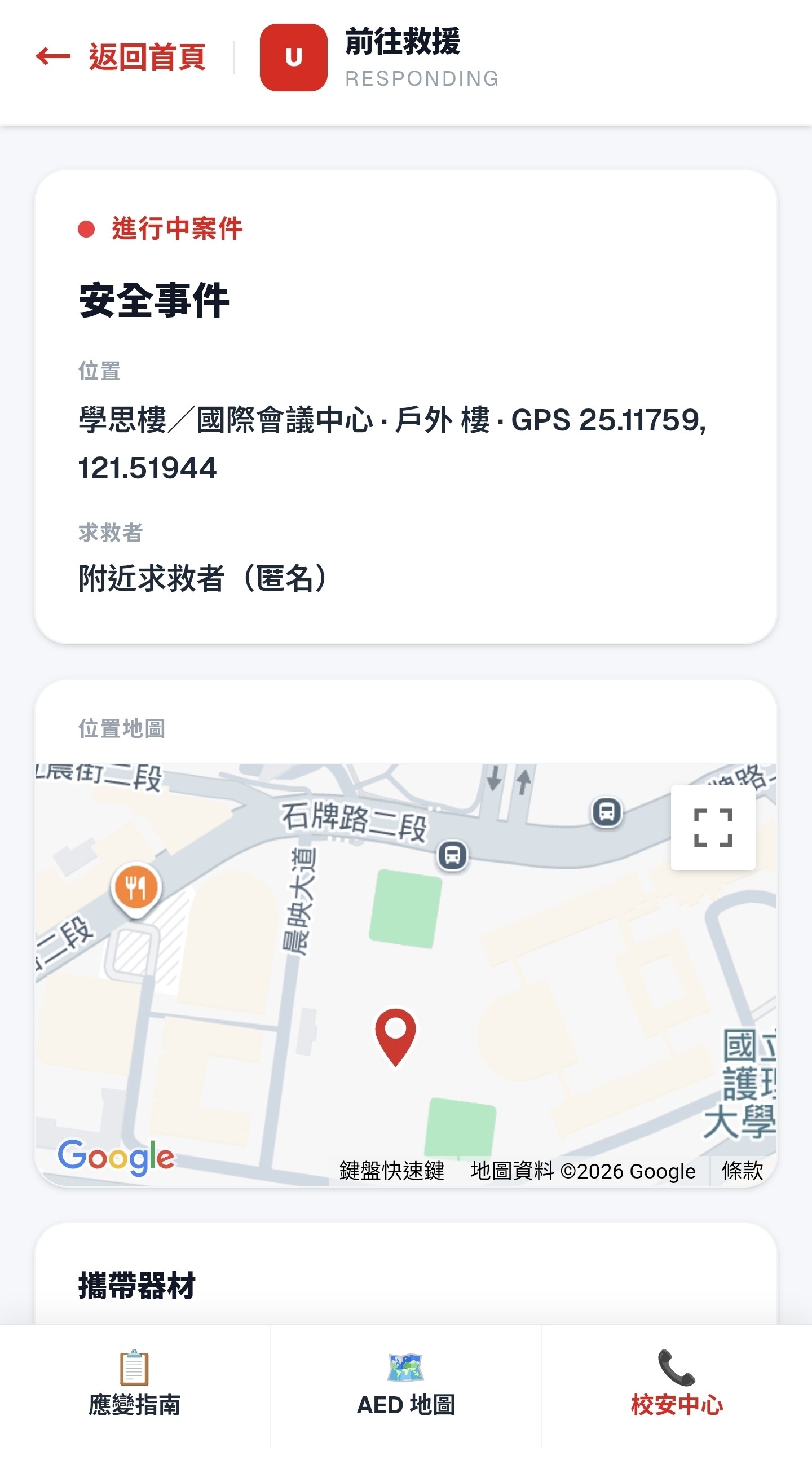
4.3 前往救援流程
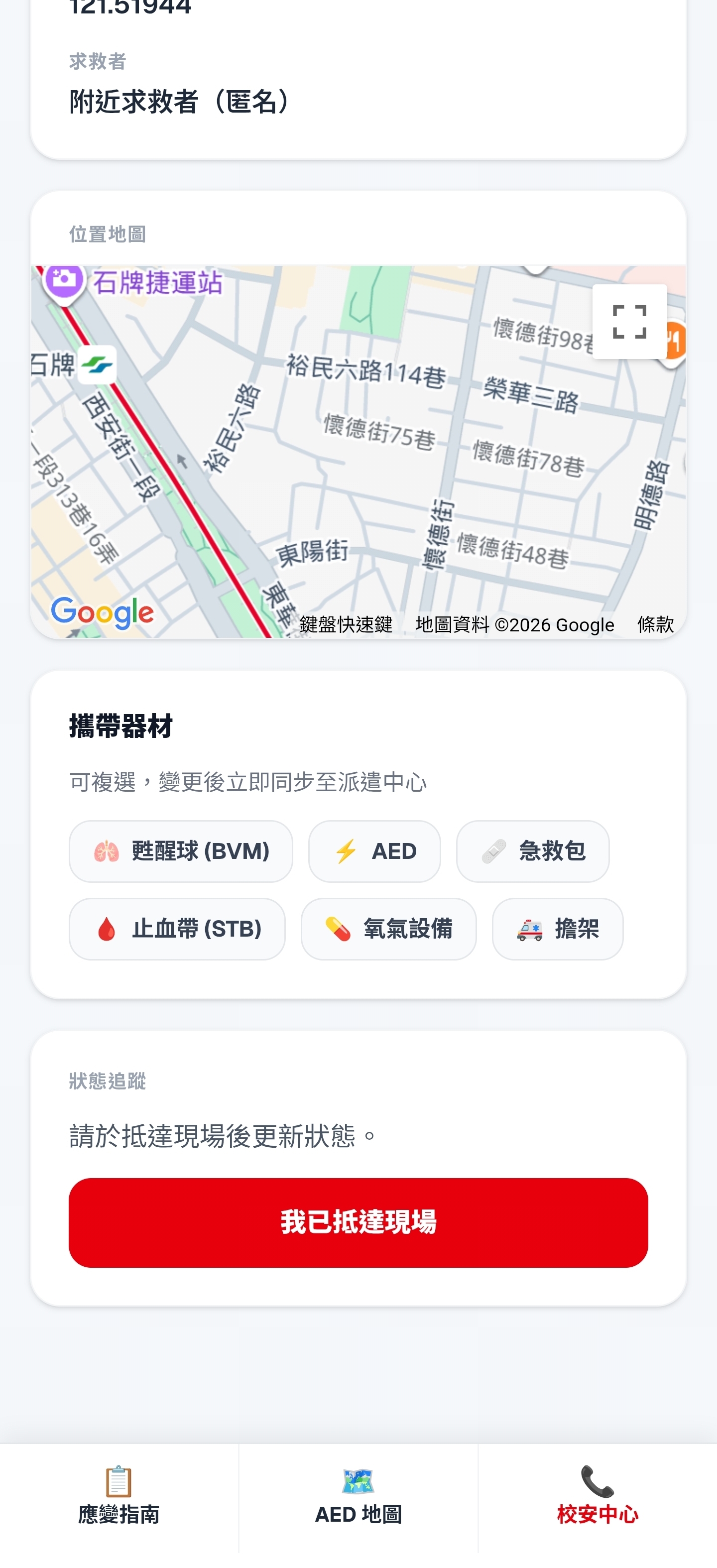
前往救援頁面
前往救援頁面
器材選擇
器材選擇畫面
1
點擊「前往救援」進入救援頁面,確認事件位置
2
勾選攜帶的器材(甦醒球 BVM / AED / 急救包 / 止血帶 STB / 氧氣設備 / 擔架)
3
抵達現場後按「我已抵達現場」
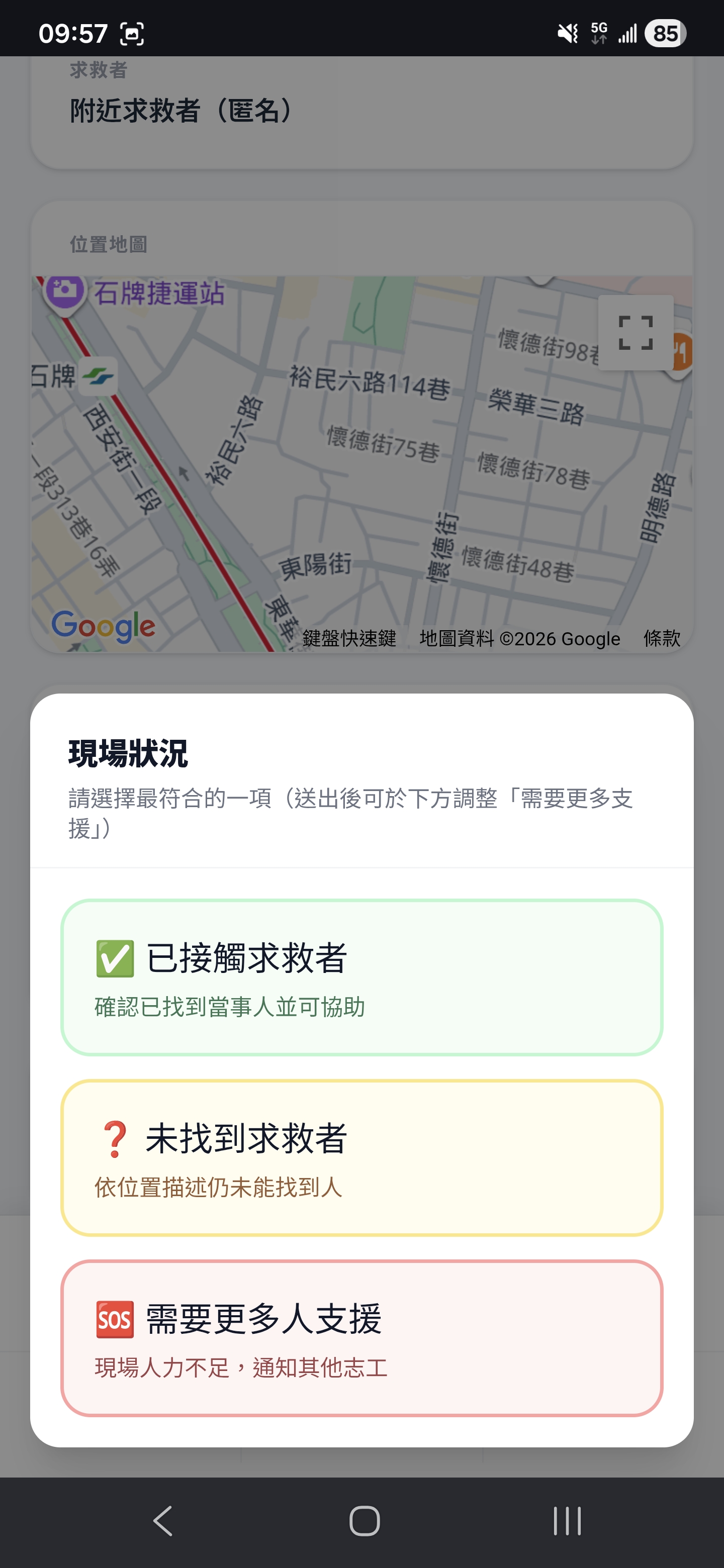
抵達後選項
抵達後選項 Modal
4
選擇現場狀況:✅ 已接觸求救者 / ❓ 未找到求救者 / 🆘 需要更多人支援
5
救援結束後按「結束救援」返回首頁
📝 救援頁面底部有快速捷徑:📋 應變指南、🗺️ AED 地圖、📞 校安中心,隨時可查閱或撥打。
管理員功能
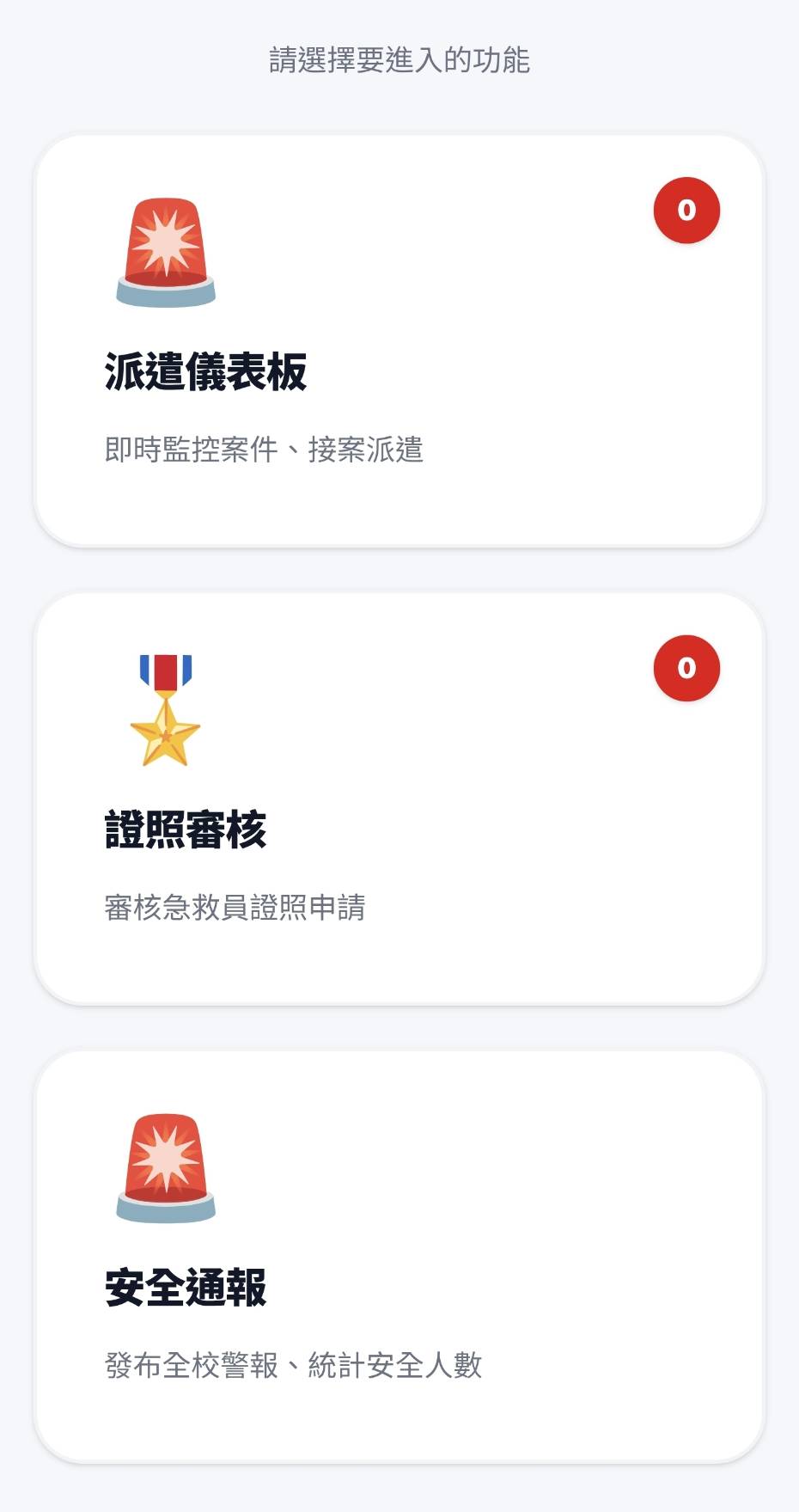
5.1 管理後台首頁
管理後台
管理員後台首頁

登入管理員帳號後,首頁右上角會出現「後台」按鈕,點擊進入,包含三個功能區塊:派遣儀表板、證照審核、安全通報。
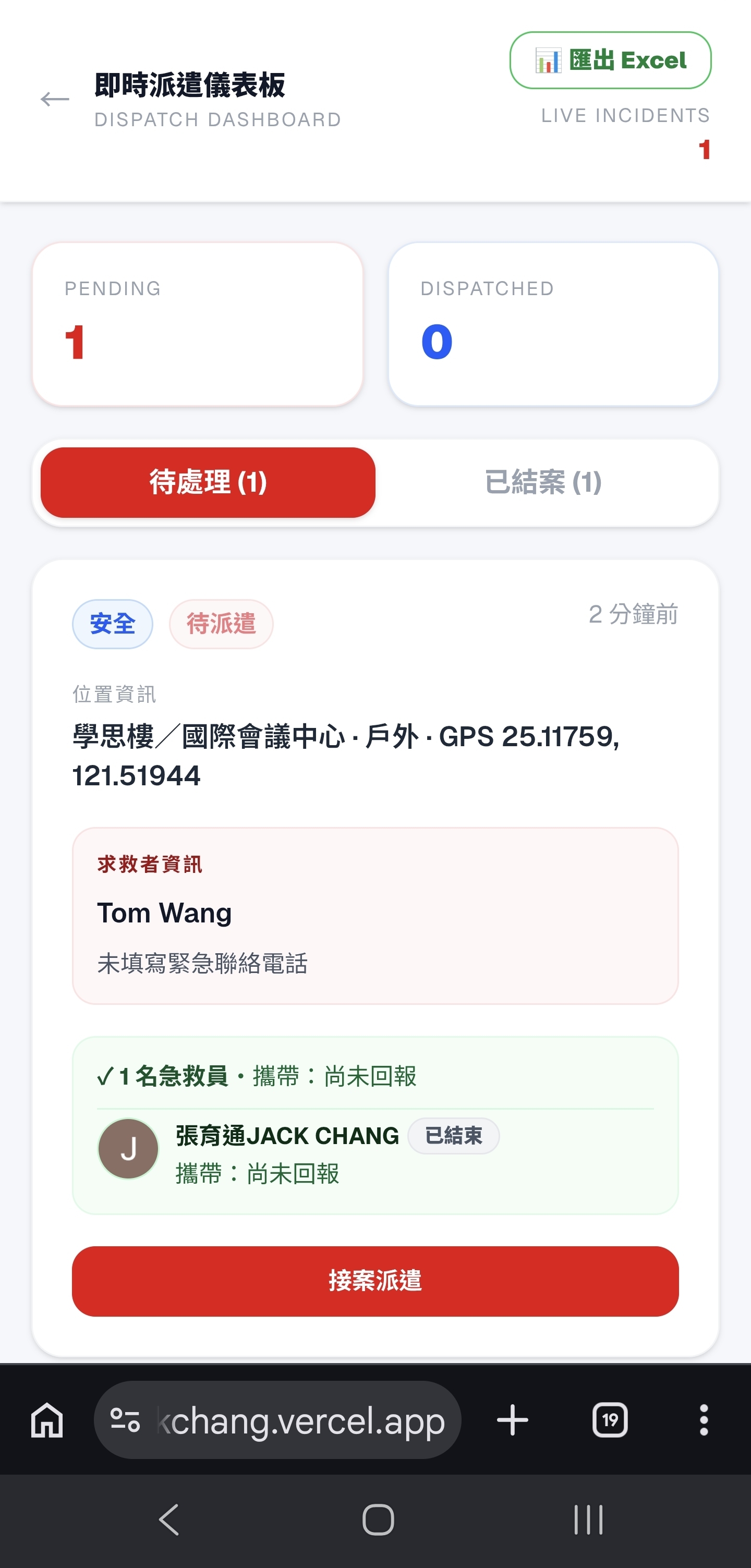
5.2 派遣儀表板
派遣儀表板
即時派遣儀表板
按鈕說明
接案派遣輸入派遣訊息(例如:健康中心人員 3 分鐘內抵達),求救者即時收到通知
標記結案事件處理完成,移至已結案列表
📊 匯出 Excel匯出所有事件記錄,包含急救員資訊、器材、位置
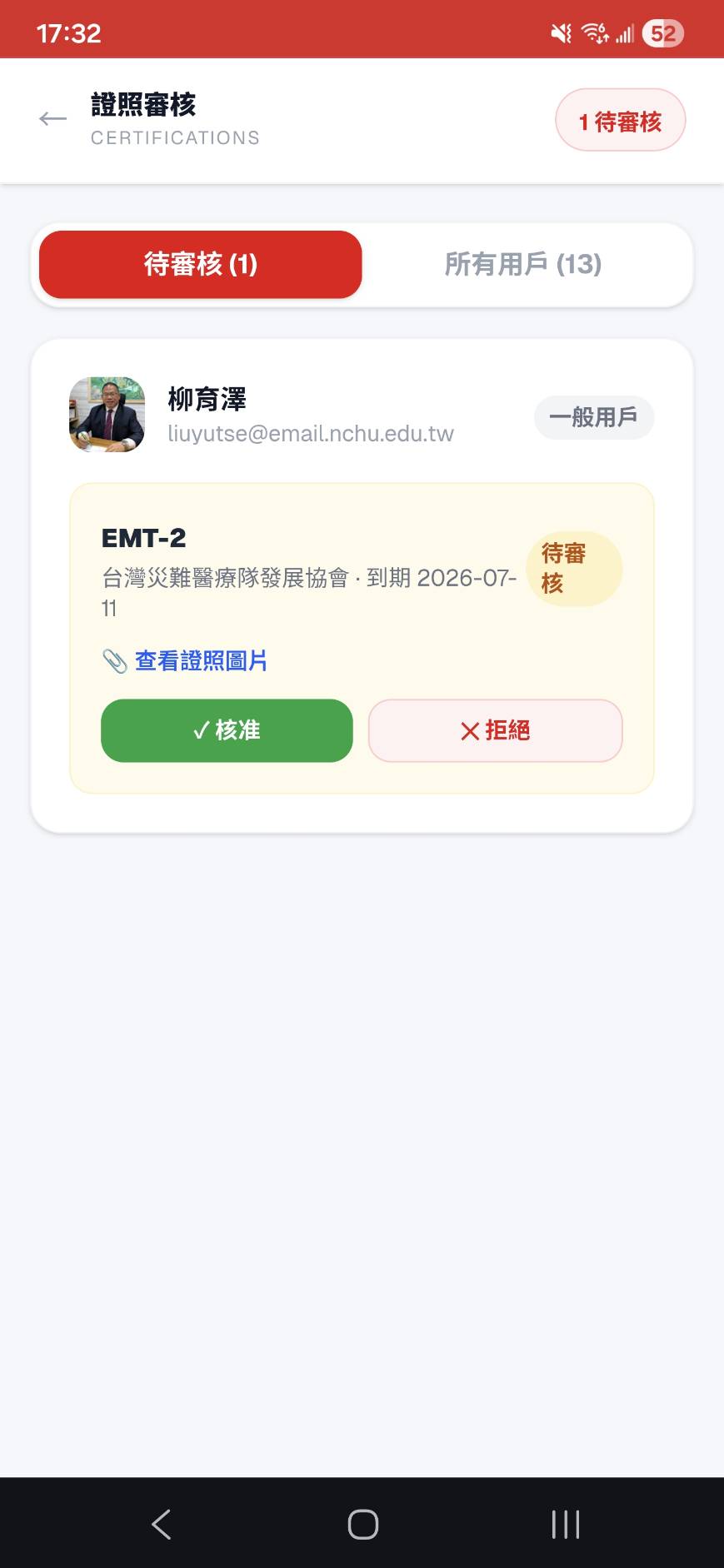
5.3 證照審核
證照審核
證照審核頁面
1
點擊「查看證照圖片」確認證照真實性
2
「✓ 核准」:用戶升級為認證急救員,可接收附近求救通知
3
「✕ 拒絕」:退回申請,用戶可重新上傳
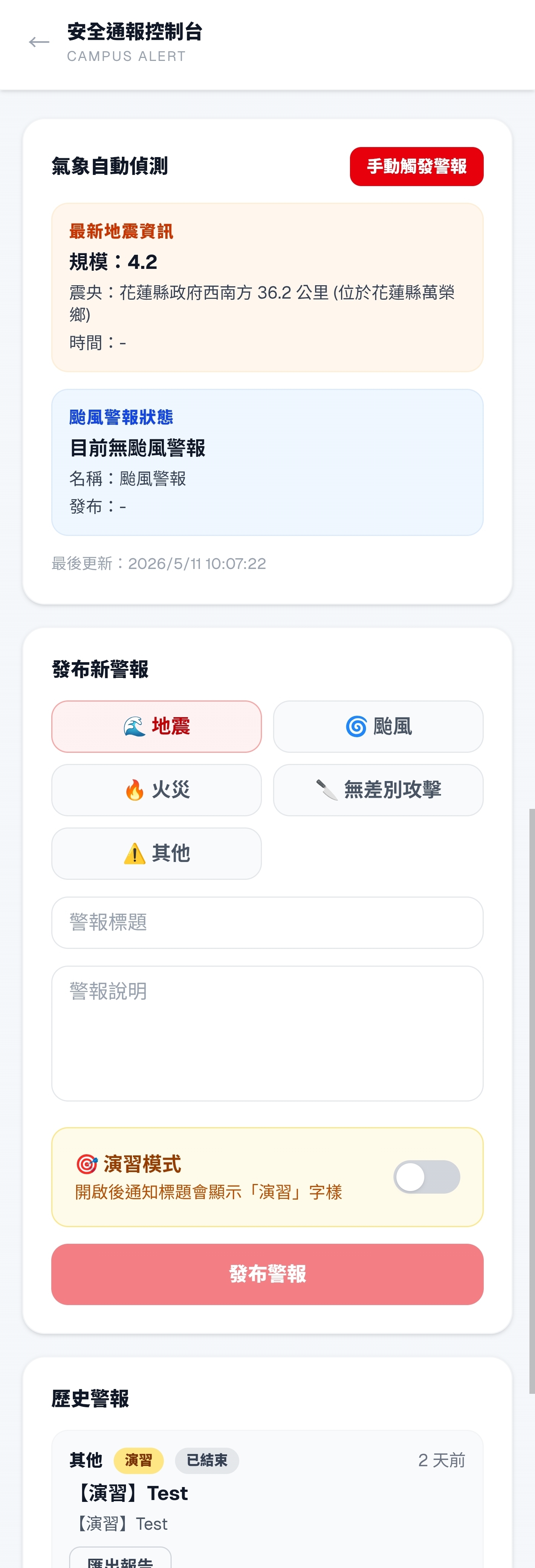
5.4 安全通報系統
安全通報控制台
安全通報控制台及發布警報表單(含演習模式開關)

發布警報步驟:

1
選擇警報類型(地震/颱風/火災/無差別攻擊/其他)
2
若為演習,開啟「🎯 演習模式」開關(通知標題自動加上【演習】字樣,LINE 訊息為橘色)
3
填寫警報標題和說明內容
4
按「發布警報」,系統同時發送 App 推播和 LINE 訊息給所有用戶
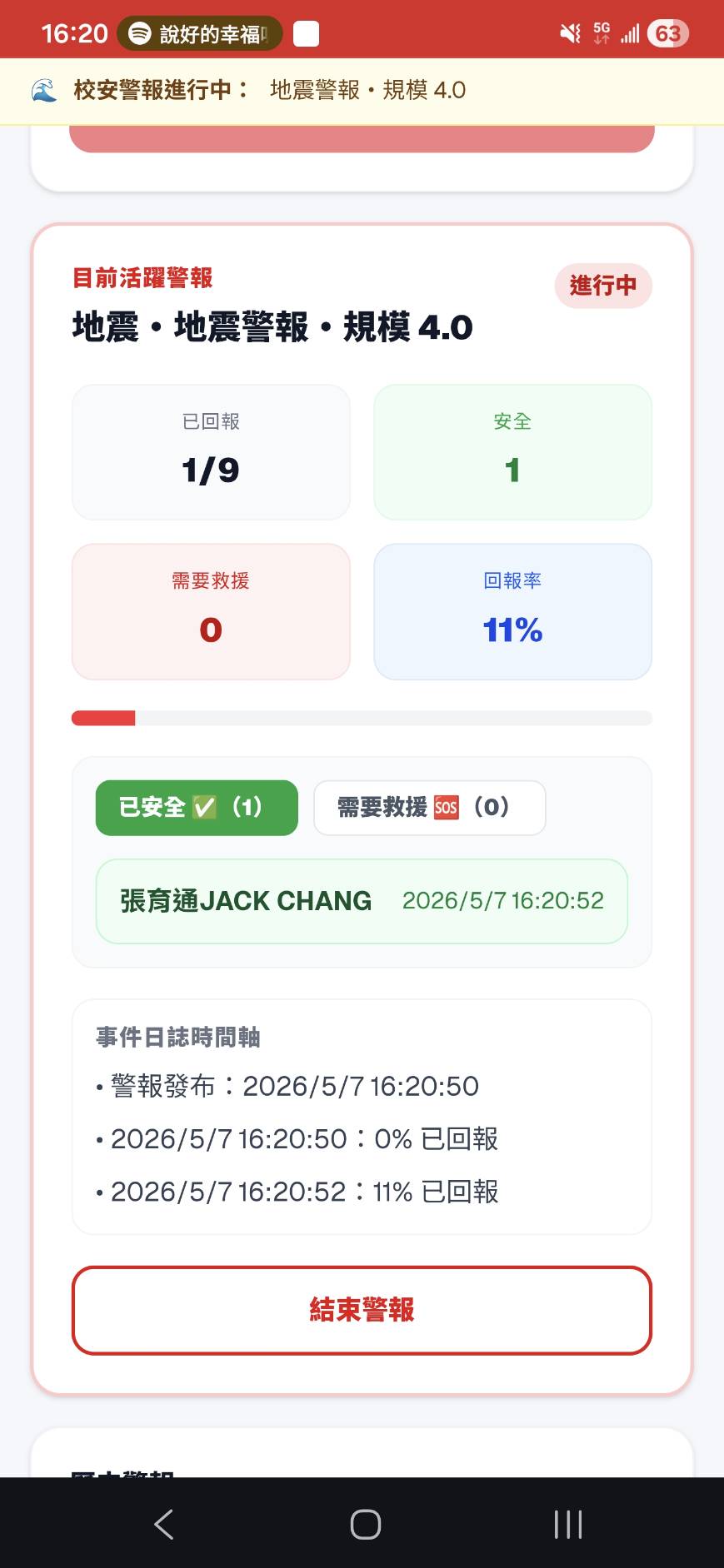
安全通報統計
安全通報統計(身份分類)
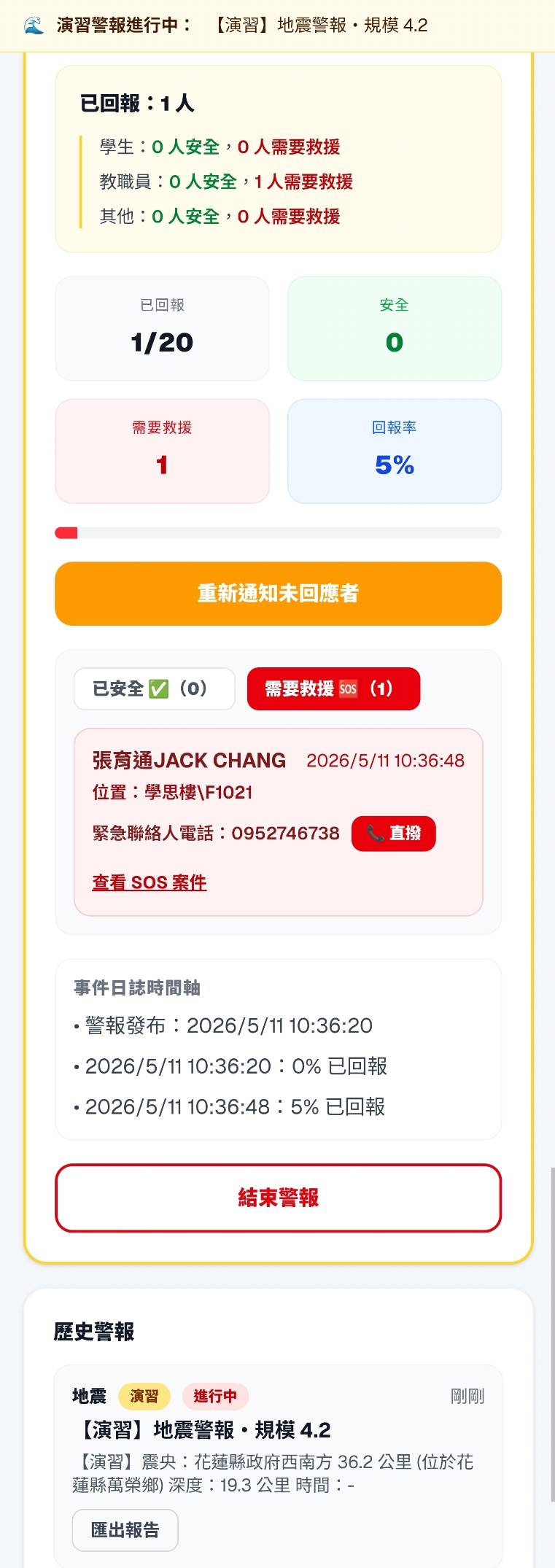
需要救援列表
需要救援列表(含直撥按鈕)

即時統計:警報發布後,後台即時顯示回報進度與身份分類(學生/教職員/其他)

需要救援列表:顯示用戶姓名、回報位置,「📞 直撥」按鈕可直接撥打緊急聯絡人電話

重新通知:「重新通知未回應者」對尚未回報的用戶再次發送推播和 LINE 通知

📝 事件處理完成後按「結束警報」,可匯出 CSV 報告存檔。
常見問題
Q:登入失敗怎麼辦?

請確認使用 Safari 或 Chrome 開啟系統,不要在 LINE 內直接點擊連結。LINE 內建瀏覽器不支援 Google 登入。

Q:沒有收到推播通知?

請確認已允許通知權限:

Q:LINE 沒有收到通知?
Q:如何重新綁定 LINE?

設定頁 → LINE 綁定狀態 → 點擊重新綁定 → 取得新綁定碼 → 傳給 Bot 完成綁定。

Q:找不到「後台」按鈕?

後台按鈕只有管理員帳號才會顯示。如需管理員權限,請聯繫系統管理員。

Q:上傳證照後多久審核?

由管理員人工審核,通常在 1-3 個工作天內完成。審核通過後系統會更新您的身份為「認證急救員」。

Q:SOS 誤觸怎麼辦?

在確認畫面點「取消求救」即可取消。為避免誤觸,SOS 按鈕需要滑動才能觸發。

Q:手機加入主畫面後和一般 App 有什麼不同?

加入主畫面後(PWA),USafe 會以全螢幕方式開啟,體驗接近原生 App,同時支援防災指南離線閱讀。

緊急聯絡資訊
02-28214744
校安中心(24小時)
119
火災/急救
110
警察
U
USafe 校園緊急應變系統
國立臺北護理健康大學 · 版本 1.0 · 2026年5月
https://usafe-drjackchang.vercel.app